Domain mdbs.de kaufen?
Wir ziehen mit dem Projekt
mdbs.de um.
Sind Sie am Kauf der Domain
mdbs.de interessiert?
domain@kv-gmbh.de · 0541-91531010
Domain mdbs.de kaufen?
Wie funktioniert die Indexierung von Datenbanken und wie kann sie die Performance von Abfragen verbessern?
Die Indexierung von Datenbanken erfolgt durch das Erstellen von speziellen Datenstrukturen, die das schnelle Auffinden von Datensätzen ermöglichen. Indizes werden auf bestimmte Spalten in Tabellen angewendet, um die Suchgeschwindigkeit bei Abfragen zu erhöhen. Durch die Verwendung von Indizes können Abfragen effizienter ausgeführt werden, da die Datenbank weniger Datensätze durchsuchen muss, um die gewünschten Informationen zu finden. **
Wie lautet das Wort "Kontrollkästchen"?
Das Wort "Kontrollkästchen" bezieht sich auf ein kleines Kästchen, das in einer Benutzeroberfläche angezeigt wird und angeklickt werden kann, um eine Option auszuwählen oder abzuwählen. Es wird oft verwendet, um Einstellungen oder Auswahlmöglichkeiten darzustellen. **


Ähnliche Suchbegriffe für Kontrollkästchen
Top-Angebote
Produkte zum Begriff Kontrollkästchen:
-
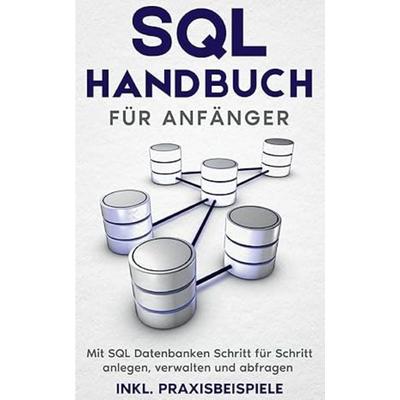
SQL Handbuch für Anfänger: Mit SQL Datenbanken Schritt für Schritt anlegen, verwalten und abfragen – inkl. Praxisbeispiele - Tobias Stroek, Audio,Sql Handbuch Für Anfänger: Mit Sql Datenbanken Schritt Für Schritt Anlegen, Verwalten Und Abfragen – Inkl. Praxisbeispiele Von Tobias Stroek, Psiana Verlag, 978-3-96930-732-8, Sprecher: Christopher Linek, Sprache: Deutsch8,95 €*Versand: 0,00 €Sichere Weiterleitung zum Anbieter
-
Angermann, Dirk: T-SQL-Abfragen für Microsoft SQL-Server 2022T-SQL-Abfragen für Microsoft SQL-Server 2022 , Fundierter Einstieg in SQL-Datenbankabfragen Von SELECT-Abfragen über das Verwenden von Tabellenwertausdrücken bis zum Ausführen gespeicherter Prozeduren Praktische Beispiele mit Aufgabenstellung, Kommentaren und Ergebnissen T-SQL-Abfragen Schritt für Schritt Der Datenbank-Experte Dirk Angermann zeigt Ihnen, wie Sie über das SQL Server Management Studio Ihre ersten T-SQL-Datenbankabfragen vornehmen. Als Grundlage dient eine einfach strukturierte Datenbank, damit Sie immer den Überblick behalten. Praktische Anleitung Anhand vieler praktischer Beispiele führt Sie der Autor in die Verwendung der verschiedenen Sprachelemente wie Funktionen, Variablen, Operatoren und Ausdrücke ein. Sie lernen unter anderem, wie Sie SELECT-Abfragen vornehmen, Daten filtern und sortieren, mit den verschiedenen SQL-Server-Datentypen arbeiten sowie Unterabfragen schreiben. So erfahren Sie, wie effizienter und präziser T-SQL-Code geschrieben wird, um die abzurufende Datenmenge ordnungsgemäß zu beschreiben. Bessere Abfrageleistung und Umgang mit Fehlermeldungen Sie erhalten aber nicht nur praktische Hilfe für Ihre Datenauswertungen, sondern lernen zudem, die Abfrageleistung zu verbessern und mit Fehlerinformationen umzugehen. Aus dem Inhalt: Schreiben von SELECT-Abfragen und Unterabfragen Arbeiten mit SQL-Server-Datentypen Gruppieren und Aggregieren von Daten Verwenden von integrierten Funktionen Pivotieren und Groupingsets Verwenden von Fensterrangfolge- und Aggregatfunktionen Ausführen von gespeicherten Prozeduren Programmieren mit T-SQL Implementieren von Transaktionen Fehlerbehandlung und Verbesserung der Abfrage , Sport-Gewindefahrwerk > Sportfederung , Erscheinungsjahr: 20240327, Titel der Reihe: mitp Professional##, Autoren: Angermann, Dirk, Seitenzahl/Blattzahl: 277, Keyword: Sql; buch; business intelligence; data warehouse; datenbank; datenbankentwicklung; datenbankmanagement; microsoft sql; microsoft sql server; mitp; ms sql server; mssql; sql server; t sql; transact sql; tsql, Fachschema: Datenbank / Relational~Data Warehouse~Informationsmanagement / Data Warehouse~Database~Datenbank, Fachkategorie: Data Warehousing~Datenbanksoftware~Computernetzwerke und maschinelle Kommunikation, Warengruppe: HC/Datenkommunikation/Netze/Mailboxen, UNSPSC: 49019900, Warenverzeichnis für die Außenhandelsstatistik: 49019900, Länge: 236, Breite: 168, Höhe: 16, Gewicht: 482, Produktform: Klappenbroschur, Genre: Mathematik/Naturwissenschaften/Technik/Medizin,34,99 €*Versand: 0,00 €Sichere Weiterleitung zum Anbieter
-
SQL Handbuch für Anfänger: Mit SQL Datenbanken Schritt für Schritt anlegen, verwalten und abfragen - inkl. Praxisbeispiele, Taschenbuch von TobiasSql Handbuch Für Anfänger: Mit Sql Datenbanken Schritt Für Schritt Anlegen, Verwalten Und Abfragen - Inkl. Praxisbeispiele, Taschenbuch Von Tobias Stroek, Bod – Books On Demand, 978-3-7557-7088-6, Seitenanzahl: 868,99 €*Versand: 0,00 €Sichere Weiterleitung zum Anbieter


-
Wie erstelle ich in Excel Kontrollkästchen?
Um Kontrollkästchen in Excel zu erstellen, gehe wie folgt vor: Klicke auf die Registerkarte "Entwicklertools" in der Menüleiste. Klicke dann auf das Symbol "Kontrollkästchen" in der Gruppe "Steuerelemente". Klicke auf das Arbeitsblatt, wo du das Kontrollkästchen platzieren möchtest, und ziehe dann die Maus, um die Größe des Kontrollkästchens festzulegen. **
-
Wie erstelle ich in Excel Kontrollkästchen?
Um Kontrollkästchen in Excel zu erstellen, musst du zuerst die Entwicklertools aktivieren. Klicke dazu auf "Datei" > "Optionen" > "Menüband anpassen" und aktiviere das Kontrollkästchen neben "Entwicklertools". Kehre dann zum Arbeitsblatt zurück, klicke auf "Entwicklertools" im Menüband und wähle das Kontrollkästchen-Symbol aus. Ziehe dann das Kontrollkästchen auf das Arbeitsblatt, um es zu platzieren. **
-
Warum speichern die Entwicklertools Kontrollkästchen nicht?
Die Entwicklertools sind in erster Linie dazu gedacht, Entwicklern beim Testen und Debuggen von Webseiten zu helfen. Sie bieten Funktionen wie das Überprüfen des HTML-Codes, das Ändern von CSS-Eigenschaften oder das Ausführen von JavaScript. Das Speichern von Kontrollkästchen ist keine Funktion, die in den Entwicklertools standardmäßig enthalten ist. Es liegt also nicht in ihrem Funktionsumfang, Kontrollkästchen zu speichern. **
-
Wie aktiviere ich Kontrollkästchen in Word?
Um Kontrollkästchen in Word zu aktivieren, musst du zuerst die Registerkarte "Entwicklertools" in der Menüleiste aktivieren. Klicke dazu auf "Datei" > "Optionen" > "Menüband anpassen" und setze ein Häkchen bei "Entwicklertools". Anschließend kannst du auf die Registerkarte "Entwicklertools" klicken und dort das Kontrollkästchen auswählen. Platziere das Kontrollkästchen an der gewünschten Stelle im Dokument und aktiviere es durch Anklicken. Nun kannst du das Kontrollkästchen verwenden, um beispielsweise eine Checkbox in einem Formular zu erstellen. **


Wo finde ich Kontrollkästchen in Word 2010?
In Word 2010 findest du Kontrollkästchen unter dem Register "Entwicklertools". Um dieses Register anzuzeigen, musst du zuerst auf "Datei" und dann auf "Optionen" klicken. Dort kannst du die Option "Entwicklertools" aktivieren. Sobald das Register angezeigt wird, findest du die Kontrollkästchen in der Gruppe "Steuerelemente". Von dort aus kannst du Kontrollkästchen in dein Dokument einfügen und sie für interaktive Formulare oder Umfragen verwenden. **
Was ist der Fachbegriff für ein Kontrollkästchen?
Der Fachbegriff für ein Kontrollkästchen ist "Checkbox". Es handelt sich dabei um eine grafische Benutzeroberflächenelement, das es dem Benutzer ermöglicht, eine oder mehrere Optionen aus einer Liste auszuwählen. Checkboxen werden häufig in Formularen, Einstellungsmenüs oder Listen verwendet. **
Top-Angebote
Produkte zum Begriff Kontrollkästchen:
-
Flexible Speicherung und Indexierung komplexer Datenbankobjekte, Taschenbuch von , Vieweg & Teubner, 978-3-8154-2307-3Flexible Speicherung Und Indexierung Komplexer Datenbankobjekte, Taschenbuch Von, Vieweg & Teubner, 978-3-8154-2307-3, Seitenanzahl: 25644,99 €*Versand: 0,00 €Sichere Weiterleitung zum Anbieter
-
SQL Handbuch für Anfänger: Mit SQL Datenbanken Schritt für Schritt anlegen, verwalten und abfragen – inkl. Praxisbeispiele - Tobias Stroek, Audio,Sql Handbuch Für Anfänger: Mit Sql Datenbanken Schritt Für Schritt Anlegen, Verwalten Und Abfragen – Inkl. Praxisbeispiele Von Tobias Stroek, Psiana Verlag, 978-3-96930-732-8, Sprecher: Christopher Linek, Sprache: Deutsch8,95 €*Versand: 0,00 €Sichere Weiterleitung zum Anbieter
-
Angermann, Dirk: T-SQL-Abfragen für Microsoft SQL-Server 2022T-SQL-Abfragen für Microsoft SQL-Server 2022 , Fundierter Einstieg in SQL-Datenbankabfragen Von SELECT-Abfragen über das Verwenden von Tabellenwertausdrücken bis zum Ausführen gespeicherter Prozeduren Praktische Beispiele mit Aufgabenstellung, Kommentaren und Ergebnissen T-SQL-Abfragen Schritt für Schritt Der Datenbank-Experte Dirk Angermann zeigt Ihnen, wie Sie über das SQL Server Management Studio Ihre ersten T-SQL-Datenbankabfragen vornehmen. Als Grundlage dient eine einfach strukturierte Datenbank, damit Sie immer den Überblick behalten. Praktische Anleitung Anhand vieler praktischer Beispiele führt Sie der Autor in die Verwendung der verschiedenen Sprachelemente wie Funktionen, Variablen, Operatoren und Ausdrücke ein. Sie lernen unter anderem, wie Sie SELECT-Abfragen vornehmen, Daten filtern und sortieren, mit den verschiedenen SQL-Server-Datentypen arbeiten sowie Unterabfragen schreiben. So erfahren Sie, wie effizienter und präziser T-SQL-Code geschrieben wird, um die abzurufende Datenmenge ordnungsgemäß zu beschreiben. Bessere Abfrageleistung und Umgang mit Fehlermeldungen Sie erhalten aber nicht nur praktische Hilfe für Ihre Datenauswertungen, sondern lernen zudem, die Abfrageleistung zu verbessern und mit Fehlerinformationen umzugehen. Aus dem Inhalt: Schreiben von SELECT-Abfragen und Unterabfragen Arbeiten mit SQL-Server-Datentypen Gruppieren und Aggregieren von Daten Verwenden von integrierten Funktionen Pivotieren und Groupingsets Verwenden von Fensterrangfolge- und Aggregatfunktionen Ausführen von gespeicherten Prozeduren Programmieren mit T-SQL Implementieren von Transaktionen Fehlerbehandlung und Verbesserung der Abfrage , Sport-Gewindefahrwerk > Sportfederung , Erscheinungsjahr: 20240327, Titel der Reihe: mitp Professional##, Autoren: Angermann, Dirk, Seitenzahl/Blattzahl: 277, Keyword: Sql; buch; business intelligence; data warehouse; datenbank; datenbankentwicklung; datenbankmanagement; microsoft sql; microsoft sql server; mitp; ms sql server; mssql; sql server; t sql; transact sql; tsql, Fachschema: Datenbank / Relational~Data Warehouse~Informationsmanagement / Data Warehouse~Database~Datenbank, Fachkategorie: Data Warehousing~Datenbanksoftware~Computernetzwerke und maschinelle Kommunikation, Warengruppe: HC/Datenkommunikation/Netze/Mailboxen, UNSPSC: 49019900, Warenverzeichnis für die Außenhandelsstatistik: 49019900, Länge: 236, Breite: 168, Höhe: 16, Gewicht: 482, Produktform: Klappenbroschur, Genre: Mathematik/Naturwissenschaften/Technik/Medizin,34,99 €*Versand: 0,00 €Sichere Weiterleitung zum Anbieter
-
Wie funktioniert die Indexierung von Datenbanken und wie kann sie die Performance von Abfragen verbessern?
Die Indexierung von Datenbanken erfolgt durch das Erstellen von speziellen Datenstrukturen, die das schnelle Auffinden von Datensätzen ermöglichen. Indizes werden auf bestimmte Spalten in Tabellen angewendet, um die Suchgeschwindigkeit bei Abfragen zu erhöhen. Durch die Verwendung von Indizes können Abfragen effizienter ausgeführt werden, da die Datenbank weniger Datensätze durchsuchen muss, um die gewünschten Informationen zu finden. **
-
Wie lautet das Wort "Kontrollkästchen"?
Das Wort "Kontrollkästchen" bezieht sich auf ein kleines Kästchen, das in einer Benutzeroberfläche angezeigt wird und angeklickt werden kann, um eine Option auszuwählen oder abzuwählen. Es wird oft verwendet, um Einstellungen oder Auswahlmöglichkeiten darzustellen. **
-
Wie erstelle ich in Excel Kontrollkästchen?
Um Kontrollkästchen in Excel zu erstellen, gehe wie folgt vor: Klicke auf die Registerkarte "Entwicklertools" in der Menüleiste. Klicke dann auf das Symbol "Kontrollkästchen" in der Gruppe "Steuerelemente". Klicke auf das Arbeitsblatt, wo du das Kontrollkästchen platzieren möchtest, und ziehe dann die Maus, um die Größe des Kontrollkästchens festzulegen. **
-
Wie erstelle ich in Excel Kontrollkästchen?
Um Kontrollkästchen in Excel zu erstellen, musst du zuerst die Entwicklertools aktivieren. Klicke dazu auf "Datei" > "Optionen" > "Menüband anpassen" und aktiviere das Kontrollkästchen neben "Entwicklertools". Kehre dann zum Arbeitsblatt zurück, klicke auf "Entwicklertools" im Menüband und wähle das Kontrollkästchen-Symbol aus. Ziehe dann das Kontrollkästchen auf das Arbeitsblatt, um es zu platzieren. **
Ähnliche Suchbegriffe für Kontrollkästchen
-
SQL Handbuch für Anfänger: Mit SQL Datenbanken Schritt für Schritt anlegen, verwalten und abfragen - inkl. Praxisbeispiele, Taschenbuch von TobiasSql Handbuch Für Anfänger: Mit Sql Datenbanken Schritt Für Schritt Anlegen, Verwalten Und Abfragen - Inkl. Praxisbeispiele, Taschenbuch Von Tobias Stroek, Bod – Books On Demand, 978-3-7557-7088-6, Seitenanzahl: 868,99 €*Versand: 0,00 €Sichere Weiterleitung zum Anbieter
-
Verteilter, gleichzeitiger und unabhängiger Zugriff auf Cloud-Datenbanken, Taschenbuch von Aniruddha Chavan,Khandu Shinde,Jitendra Kachare, VerlagVerteilter, Gleichzeitiger Und Unabhängiger Zugriff Auf Cloud-datenbanken, Taschenbuch Von Aniruddha Chavan,khandu Shinde,jitendra Kachare, Verlag Unser Wissen, 978-620-5-28050-8, Seitenanzahl: 6435,90 €*Versand: 0,00 €Sichere Weiterleitung zum Anbieter
-
Interaktive Internetapplikationen mit Zugriff auf relationale Datenbanken, Taschenbuch von Andreas Vogl, GRIN, 978-3-8386-0447-3Interaktive Internetapplikationen Mit Zugriff Auf Relationale Datenbanken, Taschenbuch Von Andreas Vogl, Grin, 978-3-8386-0447-3, Seitenanzahl: 10038,00 €*Versand: 0,00 €Sichere Weiterleitung zum Anbieter
-
Warum speichern die Entwicklertools Kontrollkästchen nicht?
Die Entwicklertools sind in erster Linie dazu gedacht, Entwicklern beim Testen und Debuggen von Webseiten zu helfen. Sie bieten Funktionen wie das Überprüfen des HTML-Codes, das Ändern von CSS-Eigenschaften oder das Ausführen von JavaScript. Das Speichern von Kontrollkästchen ist keine Funktion, die in den Entwicklertools standardmäßig enthalten ist. Es liegt also nicht in ihrem Funktionsumfang, Kontrollkästchen zu speichern. **
-
Wie aktiviere ich Kontrollkästchen in Word?
Um Kontrollkästchen in Word zu aktivieren, musst du zuerst die Registerkarte "Entwicklertools" in der Menüleiste aktivieren. Klicke dazu auf "Datei" > "Optionen" > "Menüband anpassen" und setze ein Häkchen bei "Entwicklertools". Anschließend kannst du auf die Registerkarte "Entwicklertools" klicken und dort das Kontrollkästchen auswählen. Platziere das Kontrollkästchen an der gewünschten Stelle im Dokument und aktiviere es durch Anklicken. Nun kannst du das Kontrollkästchen verwenden, um beispielsweise eine Checkbox in einem Formular zu erstellen. **
-
Wo finde ich Kontrollkästchen in Word 2010?
In Word 2010 findest du Kontrollkästchen unter dem Register "Entwicklertools". Um dieses Register anzuzeigen, musst du zuerst auf "Datei" und dann auf "Optionen" klicken. Dort kannst du die Option "Entwicklertools" aktivieren. Sobald das Register angezeigt wird, findest du die Kontrollkästchen in der Gruppe "Steuerelemente". Von dort aus kannst du Kontrollkästchen in dein Dokument einfügen und sie für interaktive Formulare oder Umfragen verwenden. **
-
Was ist der Fachbegriff für ein Kontrollkästchen?
Der Fachbegriff für ein Kontrollkästchen ist "Checkbox". Es handelt sich dabei um eine grafische Benutzeroberflächenelement, das es dem Benutzer ermöglicht, eine oder mehrere Optionen aus einer Liste auszuwählen. Checkboxen werden häufig in Formularen, Einstellungsmenüs oder Listen verwendet. **
* Alle Preise verstehen sich inklusive der gesetzlichen Mehrwertsteuer und ggf. zuzüglich Versandkosten. Die Angebotsinformationen basieren auf den Angaben des jeweiligen Shops und werden über automatisierte Prozesse aktualisiert. Eine Aktualisierung in Echtzeit findet nicht statt, so dass es im Einzelfall zu Abweichungen kommen kann. ** Hinweis: Teile dieses Inhalts wurden von KI erstellt.